 how-to
Webhosting Paket für WordPress optimieren: 7 Schritte
Inhaltsverzeichnis
- Sofort-Maßnahmen: Was du in 15 Minuten optimieren kannst
- PHP Version WordPress optimieren: Der größte Hebel
- WordPress Caching einrichten: Browser, Server und Plugins
- Bilder komprimieren WordPress: Lazy Loading und richtige Formate
- Datenbank-Bereinigung und Plugin-Overhead reduzieren
- Server-seitige vs. Client-seitige Optimierung: Wo du ansetzt
- Core Web Vitals und Skalierbarkeit bei Traffic-Spitzen
- Fazit: Dein optimiertes Webhosting Paket für WordPress
- Häufig gestellte Fragen
Zuletzt aktualisiert: 1. Oktober 2026
Sofort-Maßnahmen: Was du in 15 Minuten optimieren kannst
Die schnellste Verbesserung deiner Ladezeit bringt meist ein Blick auf die PHP-Version und die Anzahl deiner Plugins. Wer sein Webhosting Paket für WordPress optimieren will, muss nicht tagelang schrauben. Fünf Handgriffe reichen für den Anfang.
Diese Sofort-Maßnahmen kosten dich eine Viertelstunde:
- PHP-Version im Plesk-Panel prüfen und auf die neueste stabile Version umstellen
- Alle inaktiven Plugins löschen, nicht nur deaktivieren
- Ein einziges Caching-Plugin aktivieren, nicht drei gleichzeitig
- Bilder vor dem Upload verkleinern statt nachträglich hoffen
- Überflüssige Themes und Standard-Plugins entfernen
PHP Version WordPress optimieren: Der größte Hebel
PHP ist die Programmiersprache, mit der WordPress läuft. Eine veraltete PHP-Version ist der häufigste Grund für langsames Laden. Neue PHP-Versionen arbeiten deutlich schneller und sicherer.
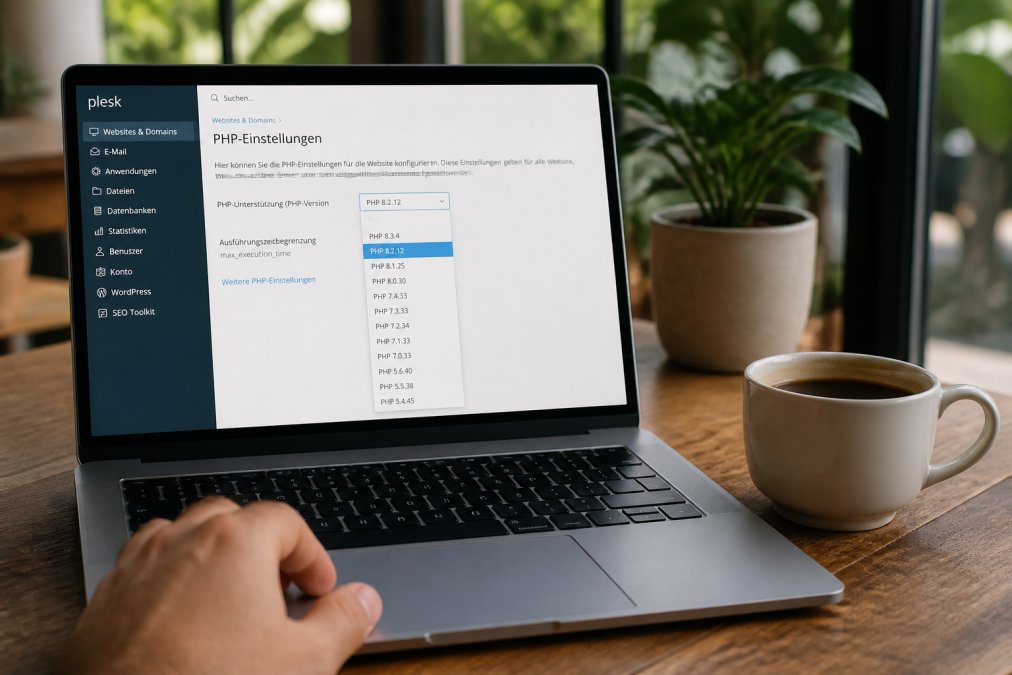
PHP-Version prüfen und umstellen
Die aktuelle PHP-Version findest du in WordPress unter Werkzeuge > Website-Zustand. Dort steht sie unter dem Reiter "Server". Im Plesk-Panel kannst du sie dann umstellen.
- Prüfe zuerst, ob dein Theme und deine Plugins die neue Version unterstützen
- Stelle die PHP-Version im Plesk-Panel auf die neueste stabile Version
- Teste danach die Website auf Fehlermeldungen
- Fällt etwas aus, wechsle zurück und aktualisiere zuerst das betroffene Plugin
OPcache und RAM-Zuweisung richtig konfigurieren
OPcache speichert fertigen PHP-Code im Arbeitsspeicher (PHP: OPcache). So muss der Server den Code nicht bei jedem Aufruf neu berechnen. Das ist einer der wirksamsten Hebel überhaupt.
WordPress Caching einrichten: Browser, Server und Plugins
Caching speichert fertige Seiten zwischen. Statt bei jedem Besuch alles neu zu bauen, liefert der Server eine fertige Kopie aus. Das verkürzt die Server-Antwortzeit deutlich.
Es gibt drei Ebenen, die du kennen solltest:
| Cache-Ebene | Was sie tut | Wo du sie einstellst |
|---|---|---|
| Browser-Caching | Speichert Dateien im Browser des Besuchers | Server-Header oder Plugin |
| Server-Caching | Speichert fertige Seiten auf dem Server | Hosting-Panel oder Plugin |
| Plugin-Caching | Erzeugt statische Seitenkopien | Caching-Plugin in WordPress |
Browser-Caching und Gzip-Komprimierung aktivieren
Browser-Caching weist den Browser an, Bilder und Skripte eine Zeit lang zu behalten. Beim nächsten Besuch lädt er sie nicht erneut.
Bilder komprimieren WordPress: Lazy Loading und richtige Formate
Bilder sind meist der größte Teil einer Seite. Wer Bilder komprimieren WordPress richtig umsetzt, gewinnt am meisten pro Minute Aufwand.
- Lade Bilder nie in Originalgröße hoch, sondern passe sie vorher an
- Nutze moderne Formate wie WebP statt alter JPEG-Dateien
- Aktiviere Lazy Loading, damit Bilder erst beim Scrollen laden
- Komprimiere jede Datei vor dem Upload mit einem Bildtool
Datenbank-Bereinigung und Plugin-Overhead reduzieren
Mit der Zeit sammelt die Datenbank Müll an: Revisionen, Spam-Kommentare, verwaiste Tabellen. Das bremst Datenbank-Abfragen aus und verlängert die Ladezeit.
Eine regelmäßige Bereinigung hilft:
- Lösche alte Beitragsrevisionen
- Entferne Spam- und Papierkorb-Kommentare
- Räume verwaiste Tabellen alter Plugins auf
- Optimiere die Tabellen danach
Server-seitige vs. Client-seitige Optimierung: Wo du ansetzt
Die meisten Ratgeber werfen Hosting-Konfiguration und WordPress-Plugin-Tipps in einen Topf. Das führt dazu, dass Nutzer stundenlang Plugins justieren, obwohl das eigentliche Problem in der Server-Konfiguration liegt, oder umgekehrt. Eine klare Trennung spart Zeit und zeigt, wer welche Maßnahme verantworten muss.
Die Trennlinie: Wo endet der Server, wo beginnt der Browser?
Server-seitig bedeutet: Die Optimierung passiert, bevor das erste Byte den Server verlässt. Der Besucher merkt nichts davon, außer dass die Seite schneller ankommt. Verantwortlich ist in der Regel der Hoster (Hardware, Netzwerk, PHP-Version, OPcache) oder du selbst über das Kontrollpanel (Server-Cache, PHP-Speicherlimit, Datenbank).
Konkrete Zuordnung der Maßnahmen
| Maßnahme | Seite | Wer ist zuständig? |
|---|---|---|
| PHP-Version | Server | Hoster / Kontrollpanel |
| OPcache | Server | Hoster / Kontrollpanel |
| PHP-Speicherlimit | Server | Hoster / Kontrollpanel |
| Server-Cache (Seiten-Cache) | Server | Hoster oder Plugin |
| Datenbank-Optimierung | Server | Du (über Plugin oder Panel) |
| Gzip / Brotli | Server | Hoster / Panel oder Plugin |
| Browser-Caching-Header | Server (Header) | Hoster / Panel oder Plugin |
| Bildkomprimierung | Client | Du (vor dem Upload) |
| Lazy Loading | Client | WordPress (ab 5.5 Standard) |
| Minifizierung CSS/JS | Client | Plugin |
| CDN-Auslieferung | Beides | Du (CDN-Anbieter einbinden) |
Die Tabelle macht das Grundproblem sichtbar: Die wirksamsten Hebel (PHP, OPcache, Server-Cache) liegen fast alle auf der Server-Seite, und genau dort haben viele Einsteiger-Tarife die niedrigsten Limits.
Diagnose: Welche Seite bremst bei dir?
Bevor du irgendetwas optimierst, finde heraus, wo die Zeit verloren geht:
- TTFB messen (siehe vorheriger Abschnitt). Ist er hoch, ist die Server-Seite das Problem, Plugins helfen dann kaum.
- LCP und Gesamtladezeit vergleichen. Ist der TTFB niedrig, aber der LCP hoch, liegt es an Bildern, CSS oder JavaScript, also client-seitig.
- PageSpeed Insights zeigt beide Welten getrennt: Diagnose listet Server-Themen, Verbesserungsvorschläge listet Frontend-Themen.
Die Reihenfolge in der Praxis
Erst server-seitig aufräumen, dann client-seitig feilen. Der Grund: Server-seitige Fehler lassen sich nicht im Browser reparieren, und sie multiplizieren sich mit jedem Besucher. Ein hoher TTFB kostet bei 1.000 Aufrufen 1.000-mal Zeit, eine zu große Bilddatei ebenfalls, aber sie lässt sich oft mit einem einzigen Plugin-Tweak beheben.
Konkret heißt das:
- PHP-Version und OPcache prüfen (Server)
- Server-Cache aktivieren (Server)
- Datenbank bereinigen (Server)
- Erst danach: Bilder, Lazy Loading, Minifizierung (Client)
Core Web Vitals und Skalierbarkeit bei Traffic-Spitzen
Die Core Web Vitals sind die drei Messwerte, mit denen Google die Nutzererfahrung einer Seite bewertet: LCP (Largest Contentful Paint, Ladezeit des größten sichtbaren Elements), INP (Interaction to Next Paint, Reaktionszeit auf Eingaben) und CLS (Cumulative Layout Shift, visuelle Stabilität) (Web Vitals | Articles). Für alle drei legt das Hosting-Paket das Fundament, und der wichtigste Hebel ist der TTFB (Time to First Byte).
Warum TTFB der Hosting-Indikator schlechthin ist
Der TTFB misst die Zeit vom Klick des Besuchers bis zum ersten Byte, das der Server zurückschickt. Er hängt fast ausschließlich an der Server-Seite: PHP-Ausführungszeit, Datenbank-Abfragen, OPcache-Trefferquote und die Anbindung des Rechenzentrums. Ein hoher TTFB zieht den LCP nach oben, egal wie gut Bilder und CSS optimiert sind, denn der Browser kann erst rendern, wenn das erste Byte da ist.
Als Orientierung gelten in der Praxis:
- unter 200 ms, sehr gut, typisch für gut konfiguriertes Shared Hosting mit OPcache und Server-Cache
- 200-500 ms, akzeptabel, aber mit Optimierungspotenzial
- über 600 ms, problematisch; hier bremst fast immer der Server, nicht das Frontend
TTFB messen: so gehst du vor
- Chrome DevTools öffnen, Reiter Netzwerk, die HTML-Datei der Startseite anklicken. Unter Timing siehst du die Aufschlüsselung in Waiting for server response, das ist der TTFB.
- PageSpeed Insights liefert den TTFB im Abschnitt Diagnose und zeigt, ob er im grünen Bereich liegt.
- Mehrere Messpunkte: Miss aus verschiedenen Netzwerken und zu verschiedenen Tageszeiten. Ein einzelner Wert sagt wenig, ein Muster über den Tag zeigt, ob dein Tarif unter Last einbricht.
Ein häufiger Fehler: Man optimiert wochenlang Bilder und CSS, während der TTFB bei 900 ms liegt. Dann ist der Server das Problem, nicht das Frontend.
Traffic-Spitzen: wann dein Tarif an die Grenze kommt
Shared Hosting teilt CPU, RAM und Datenbank-I/O mit anderen Kunden. Bei normalem Blog-Traffic fällt das nicht auf. Sobald aber ein Beitrag viral geht, ein Newsletter rausgeht oder eine Aktion startet, brechen genau diese geteilten Ressourcen ein, der TTFB steigt sprunghaft, der LCP folgt.
Warnsignale, dass dein Paket zu klein wird:
- Der TTFB schwankt stark zwischen ruhigen und starken Zeiten
- Der Server antwortet bei Spitzen mit 503 oder 508 (Resource Limit)
- Die Datenbank-Antwortzeiten steigen, obwohl du nichts geändert hast
- Dein Hoster drosselt („Throttling“) nach Überschreiten eines CPU- oder I/O-Limits
Der Upgrade-Pfad
Wenn diese Signale auftreten, ist der nächste Schritt nicht mehr Plugin-Tuning, sondern ein Tarifwechsel:
- Shared Hosting → VPS: Du bekommst garantierte CPU-Kerne und RAM, konfigurierst OPcache und PHP-FPM selbst und kannst einen eigenen Server-Cache (z. B. über Nginx oder LiteSpeed) fahren.
- VPS → Managed WordPress Hosting: Der Hoster übernimmt Server-Cache, automatische Skalierung und Wartung. Sinnvoll, wenn du keine Zeit für Server-Administration hast.
- Unabhängig vom Tarif: Ein Content Delivery Network entlastet dein Hosting bei statischen Dateien (Bilder, CSS, JS) und verkürzt die Wege zu Besuchern. Das senkt den TTFB für statische Assets, aber nicht für die dynamisch erzeugte HTML-Seite, dafür brauchst du Server-Cache.
Fazit: Dein optimiertes Webhosting Paket für WordPress
Ein WordPress-Webhosting Paket lässt sich mit wenigen Schritten deutlich schneller machen. PHP-Version, OPcache und Caching bringen den größten Effekt. Bilder, Datenbank und Plugin-Anzahl runden das Ganze ab.
Jetzt starten, ab 1 € und deine WordPress-Seite läuft.
Häufig gestellte Fragen
Wie finde ich heraus, ob mein Webhosting-Paket zu langsam ist?
Miss die Server-Antwortzeit (TTFB) mit Tools wie PageSpeed Insights oder WebPageTest. Liegt der TTFB über 600 Millisekunden, bremst dein Hosting. Prüfe zusätzlich die Ladezeit im Browser-Entwicklertool unter dem Reiter Netzwerk. Achte auf Render-blocking Ressourcen und große Bilder. Wenn die Werte trotz Caching und PHP-Optimierung schlecht bleiben, ist das Paket selbst der Engpass und ein Wechsel zu einem Anbieter mit SSD-Speicher und ausreichend RAM sinnvoll.
Welche Rolle spielt PHP bei der WordPress-Optimierung?
PHP ist die Skriptsprache, in der WordPress läuft. Eine veraltete Version wie PHP 7.4 verarbeitet Anfragen deutlich langsamer als PHP 8.2 oder neuer. Der Wechsel bringt oft 20 bis 30 Prozent schnellere Ausführung. Prüfe deine Version im Plesk-Kontrollpanel oder unter Werkzeuge > Website-Zustand in WordPress. Stelle vor dem Wechsel ein Backup bereit und teste danach alle Plugins, da manche ältere Erweiterungen mit neueren PHP-Versionen nicht kompatibel sind.
Gibt es kostenloses Webhosting für WordPress?
Kostenlose Angebote existieren, bringen aber meist Werbeeinblendungen, stark begrenzten Speicher und keine eigene Domain mit. Für ein professionelles Projekt oder ein Portfolio ist das selten geeignet. Günstige Alternativen ab einem Euro pro Monat bieten volle Kontrolle über Webspace, SSL-Zertifikat und Mail-Postfächer, ohne versteckte Kosten. Achte auf monatliche Kündbarkeit und transparente Preisstruktur, damit du nicht an einen langen Vertrag gebunden bist.
Warum ist ein SSL-Zertifikat für die Performance wichtig?
SSL verschlüsselt die Verbindung zwischen Browser und Server. Moderne Protokolle wie HTTP/2 setzen TLS voraus und laden Ressourcen parallel über eine einzige Verbindung, was die Ladezeit senkt. Ohne SSL zeigen Browser zudem eine Warnung an, was Besucher abschreckt und das Ranking verschlechtert. Ein SSL-Zertifikat sollte im Hosting-Paket enthalten sein und sich automatisch erneuern, damit du dich nicht um Ablaufdaten kümmern musst.