 how-to
WordPress günstig starten: Anleitung 2026
Inhaltsverzeichnis
- WordPress günstig starten: Das Wichtigste zuerst
- WordPress Hosting Vergleich 2026: Worauf Einsteiger achten sollten
- Domain-Registrierung und erste Einrichtung
- WordPress Installation Anleitung: Schritt für Schritt
- WordPress Kostenaufstellung 2026: Realistische Budgetplanung
- Sicherheit und DSGVO: Rechtssicherheit in Deutschland
- Performance-Optimierung ohne technisches Vorwissen
- Häufige Anfängerfehler vermeiden
Zuletzt aktualisiert: 19. August 2026
WordPress günstig starten: Das Wichtigste zuerst
Eine eigene WordPress-Seite günstig starten ist deutlich einfacher geworden, als viele denken. Wenn Sie ohne technisches Vorwissen eine Website online bringen möchten, müssen Sie nicht tief in die Tasche greifen. Die Kombination aus günstigen Hosting-Angeboten, kostenlosen Themes und essentiellen Plugins macht es möglich, eine professionelle Präsenz für kleines Geld aufzubauen.
Bei 1euro-hosting.de verstehen wir die Anforderungen von Einsteigern, Freiberuflern und kleinen Unternehmen. Deshalb bieten wir echtes WordPress-Hosting ab 1 Euro pro Monat mit voller Kontrolle über Webspace und E-Mail-Postfächer, inklusive SSL-Zertifikat und Plesk-Kontrollpanel. Keine versteckten Gebühren, keine Einrichtungskosten, monatlich kündbar.
In diesem Leitfaden zeigen wir Ihnen, wie Sie Ihre Website Schritt für Schritt aufbauen, welche Kosten tatsächlich entstehen und wie Sie häufige Anfängerfehler vermeiden. Das Ziel ist klar: eine funktionierende, sichere und wirtschaftliche Website ohne unnötige Ausgaben.
WordPress Hosting Vergleich 2026: Worauf Einsteiger achten sollten
Beim Thema Webhosting für WordPress gibt es mehrere Faktoren, die für Anfänger entscheidend sind. Das richtige Hosting ist das Fundament Ihrer Website - wählen Sie hier falsch, wird jede weitere Optimierung schwierig.
Webhosting-Anforderungen für WordPress
WordPress stellt keine extremen Anforderungen an den Server. Für kleine bis mittlere Websites reichen grundlegende Spezifikationen aus. Sie benötigen mindestens PHP 7.4 (besser 8.0 oder höher), eine MySQL- oder MariaDB-Datenbank und ausreichend Speicherplatz für Ihre Inhalte und Mediendateien.
Die meisten Anfänger unterschätzen, wie viel Speicher Bilder benötigen. Eine Website mit hundert Beiträgen und durchschnittlich fünf Bildern pro Beitrag verbraucht schnell mehrere Gigabyte. Achten Sie also auf großzügige Speicherkontingente, nicht auf minimale Angebote mit 1 GB.
Ein weiterer Punkt: SSL-Zertifikate sind heute Standard und sollten kostenlos enthalten sein. Google bevorzugt verschlüsselte Websites, und Besucher vertrauen dem grünen Schloss-Symbol. Wenn ein Hoster für SSL extra Gebühren verlangt, ist das ein Warnsignal.
Backup-Funktionen sind essentiell. Sie sollten automatische Sicherungen durchführen können - am besten täglich. Ein Datenverlust durch einen Hackerangriff oder technischen Fehler kann existenzbedrohend sein.
Warum monatliche Kündbarkeit für Anfänger sinnvoll ist
Viele Hoster locken mit günstigen Jahres- oder Mehrjahrestarifen. Für Anfänger ist das ein Fehler. Sie wissen noch nicht, ob Ihre Website-Idee funktioniert, ob das Hosting den Anforderungen genügt, oder ob Sie die Plattform überhaupt nutzen werden.
Mit monatlicher Kündbarkeit haben Sie Flexibilität. Sie können die Lösung testen, ohne sich jahrelang zu binden. Falls Sie feststellen, dass WordPress nicht das Richtige ist, oder Sie zu einem anderen Hoster wechseln möchten, ist das ohne finanzielle Verluste möglich.
1euro-hosting.de bietet genau diesen Ansatz: monatlich kündbar, keine Einrichtungsgebühren, transparente Preise. Sie zahlen nur für das, was Sie nutzen, und können jederzeit pausieren oder beenden.
Domain-Registrierung und erste Einrichtung
Die Domain ist die Adresse Ihrer Website im Internet. Sie ist genauso wichtig wie das Hosting - nur mit einer Domain finden Besucher Sie überhaupt.
Domains können Sie bei speziellen Registraren kaufen oder oft direkt beim Hosting-Provider. Der Vorteil bei der Registrierung beim Hoster: alles läuft aus einer Hand, die Verwaltung ist einfacher, und Sie sparen möglicherweise Gebühren.
Wählen Sie eine Domain, die Ihren Namen oder Ihr Geschäft widerspiegelt. Kurze, prägnante Domains sind besser als lange, komplizierte. Vermeiden Sie Zahlen und Bindestriche, wenn möglich - sie sind schwer zu merken und zu buchstabieren.
Nach der Registrierung müssen Sie die Domain mit Ihrem Hosting verbinden. Das geschieht durch Änderung der Nameserver. Ihr Hosting-Provider gibt Ihnen die Nameserver-Adressen, die Sie in der Domain-Verwaltung eintragen. Nach wenigen Stunden bis 24 Stunden ist die Verbindung aktiv.
Danach können Sie sich ins Plesk-Kontrollpanel einloggen und mit der WordPress-Installation beginnen.
WordPress Installation Anleitung: Schritt für Schritt
Die Installation von WordPress ist heute dank Hosting-Provider wie 1euro-hosting.de stark vereinfacht. Viele Hoster bieten One-Click-Installation an - Sie klicken einen Button, und WordPress wird automatisch installiert und konfiguriert.
Falls Ihr Hoster das nicht anbietet, folgen Sie diesen Schritten:
-
Datenbank erstellen: Loggen Sie sich ins Plesk-Panel ein. Unter „Datenbanken" erstellen Sie eine neue MySQL-Datenbank. Notieren Sie sich den Datenbankname, Benutzer und das Passwort.
-
WordPress-Dateien hochladen: Laden Sie WordPress von wordpress.org herunter. Entpacken Sie die Datei auf Ihrem Computer. Nutzen Sie einen FTP-Client oder den File Manager im Plesk-Panel, um die Dateien in das Verzeichnis
public_htmlhochzuladen. -
wp-config.php anpassen: Im WordPress-Ordner finden Sie die Datei
wp-config-sample.php. Benennen Sie sie inwp-config.phpum und öffnen Sie sie mit einem Texteditor. Tragen Sie Datenbankname, Benutzer und Passwort ein. -
Installation durchführen: Öffnen Sie Ihre Domain im Browser und folgen Sie dem Installations-Assistent. Geben Sie Website-Titel, Admin-Benutzername und Passwort ein.
Nach wenigen Minuten ist WordPress installiert und bereit.
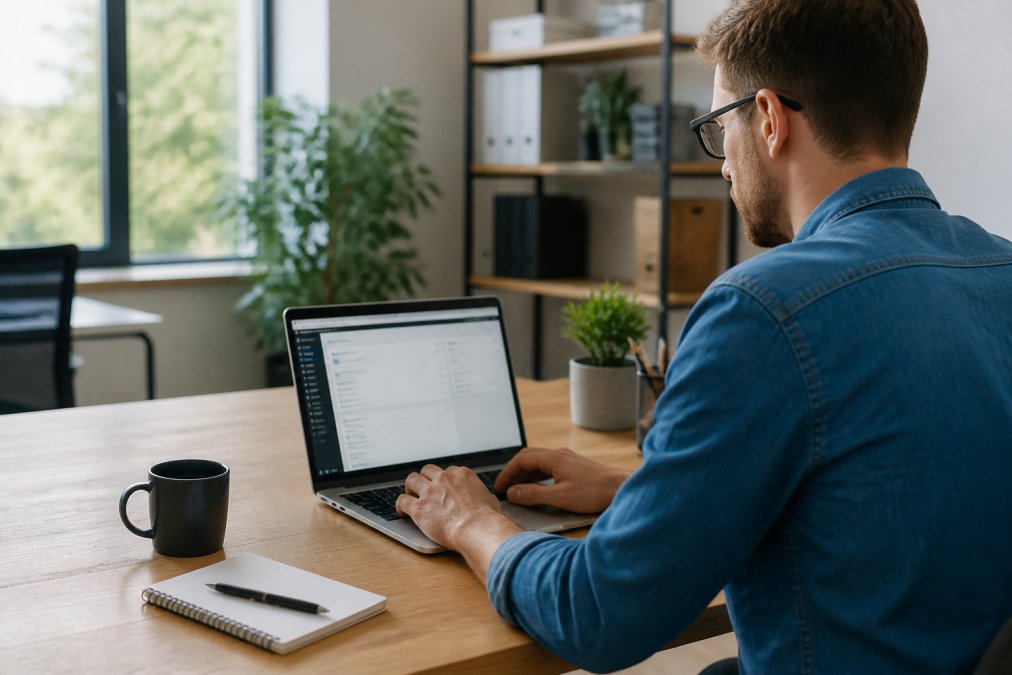
Dashboard und erste Konfiguration
Das WordPress-Dashboard ist das Kontrollzentrum Ihrer Website. Hier erstellen Sie Beiträge, verwalten Seiten, installieren Plugins und konfigurieren Einstellungen.
Nach dem Login sehen Sie die Hauptansicht mit Widgets zu letzten Aktivitäten. Navigieren Sie zu „Einstellungen" und konfigurieren Sie die Grundoptionen:
- Allgemein: Website-Titel, Tagline, Zeitzone (wichtig für die Beitragsverwaltung)
- Schreiben: Standard-Kategorie und Format für neue Beiträge
- Lesen: Startseite-Einstellung (statische Seite oder letzte Beiträge)
- Diskussionen: Kommentar-Moderation und Spam-Filter
Für Anfänger sind diese Grundeinstellungen ausreichend. Sie können später jederzeit angepasst werden.
Themes auswählen und aktivieren
Ein Theme bestimmt das Aussehen Ihrer Website. WordPress bietet tausende kostenlose Themes im Repository. Beliebte Anfänger-Themes sind Astra, GeneratePress und OceanWP - alle kostenlos, responsive und einsteigerfreundlich.
Um ein Theme zu installieren:
- Navigieren Sie zu „Design" → „Themes"
- Klicken Sie auf „Neues Theme hinzufügen"
- Suchen Sie nach einem Theme, das Ihnen gefällt
- Klicken Sie auf „Installieren" und dann „Aktivieren"
Kostenlose Themes bieten bereits solide Funktionalität. Sie benötigen kein Premium-Theme, um professionell auszusehen. Achten Sie darauf, dass das Theme responsive ist - also auf Mobilgeräten genauso gut aussieht wie auf Desktops.
Wichtige Plugins für Einsteiger installieren
Plugins erweitern die Funktionalität von WordPress. Für Anfänger sind diese essentiell:
- Yoast SEO: Hilft, Ihre Beiträge für Suchmaschinen zu optimieren
- Jetpack: Sicherheit, Backups und Performance in einem Plugin
- WP Super Cache: Verbessert die Ladegeschwindigkeit durch Caching
- Contact Form 7: Ermöglicht einfache Kontaktformulare ohne Programmierung
- Wordfence: Sicherheits-Plugin zum Schutz vor Hackerangriffen
Installieren Sie nicht zu viele Plugins auf einmal. Jedes zusätzliche Plugin verlangsamt die Website. Beginnen Sie mit den wichtigsten, testen Sie, und fügen Sie später hinzu, wenn nötig.
WordPress Kostenaufstellung 2026: Realistische Budgetplanung
Viele Menschen denken, WordPress günstig starten bedeutet komplett kostenlos. Das ist falsch. Es gibt echte Kosten - aber sie sind überschaubar.
Monatliche Fixkosten für Hosting und Domain
Das Hosting ist Ihre größte regelmäßige Ausgabe. Bei 1euro-hosting.de kostet echtes WordPress-Hosting ab 1 Euro pro Monat.
Domains kosten typischerweise zwischen 1 und 5 Euro pro Monat, abhängig von der Endung (.de ist günstiger als .com). Manche Hoster bieten die Domain im ersten Jahr kostenlos an.
Zusammengefasst: Mit 5 bis 10 Euro pro Monat haben Sie Hosting und Domain. Das ist das absolute Minimum für eine eigene Website.
Optionale Investitionen: Premium-Themes und Plugins
Premium-Themes kosten zwischen 30 und 100 Euro einmalig oder als Jahresabonnement. Sie bieten mehr Design-Optionen und Support, sind für Anfänger aber nicht notwendig.
Premium-Plugins können zwischen 5 und 50 Euro pro Jahr kosten. Beispiele sind Advanced Custom Fields Pro für komplexere Datenstrukturen oder MonsterInsights für erweiterte Analytics.
Starten Sie mit kostenlosen Versionen. Wenn Sie später spezifische Anforderungen haben, die nur Premium-Lösungen erfüllen, können Sie immer noch upgraden.
Ein realistisches Budget für WordPress günstig starten sieht so aus:
| Komponente | Monatlich | Jährlich |
|---|---|---|
| Hosting | ab 1 € | ab 12 € |
| Domain | 1-5 € | 12-60 € |
| Premium-Theme (optional) | - | 30-100 € |
| Premium-Plugins (optional) | - | 50-200 € |
| Gesamt (minimal) | 1-6 € | 24-72 € |
Sicherheit und DSGVO: Rechtssicherheit in Deutschland
Sicherheit ist nicht optional - sie ist Ihre Verantwortung. Eine gehackte Website schadet Ihrem Ruf und kann rechtliche Konsequenzen haben.
SSL-Zertifikat und Datenschutz
Ein SSL-Zertifikat verschlüsselt die Kommunikation zwischen Besucher und Server. Jede Website braucht heute ein SSL-Zertifikat - nicht nur für Sicherheit, sondern auch weil Google HTTP-Websites in den Rankings benachteiligt.
Gutes Hosting wie 1euro-hosting.de bietet kostenlose SSL-Zertifikate (Let's Encrypt). Das ist Standard und sollte nicht extra kosten.
Datenschutz ist in Deutschland ein großes Thema. Die Datenschutz-Grundverordnung (DSGVO) regelt, wie Sie mit Besucherdaten umgehen. Folgende Punkte sind essentiell:
- Datenschutzerklärung: Sie müssen klar erklären, welche Daten Sie sammeln und wie Sie sie nutzen.
- Cookie-Consent: Wenn Sie Cookies oder Tracking-Tools nutzen, müssen Besucher zustimmen.
- Kontaktformular-Datenschutz: Daten aus Kontaktformularen müssen sicher gespeichert und nach Ablauf gelöscht werden.
- Impressum: Jede Website braucht ein vollständiges Impressum mit Kontaktdaten.
Tools wie Datenschutzerklärung-Generatoren helfen Anfängern, rechtlich korrekte Texte zu erstellen. Die Investition lohnt sich - Bußgelder bei DSGVO-Verstößen sind erheblich.

Backups und regelmäßige Updates
Backups sind Ihre Versicherung. Falls etwas schiefgeht - Hacker, technischer Fehler oder Datenverlust - können Sie die Website wiederherstellen.
WordPress und alle Plugins erhalten regelmäßig Updates. Diese beheben Sicherheitslücken und Bugs. Ignorieren Sie Updates nicht. Aktivieren Sie automatische Updates in den WordPress-Einstellungen:
- Gehen Sie zu „Einstellungen" → „Updates"
- Aktivieren Sie „Automatische Updates für Sicherheitsversionen"
Manuell sollten Sie monatlich prüfen, ob alle Plugins und das Theme auf dem neuesten Stand sind.
Für Backups nutzen Sie ein Plugin wie Jetpack oder UpdraftPlus. Diese erstellen automatische tägliche oder wöchentliche Sicherungen und speichern sie in der Cloud. Im Notfall können Sie die Website mit wenigen Klicks wiederherstellen.
Performance-Optimierung ohne technisches Vorwissen
Eine langsame Website schadet Ihrer Suchmaschinen-Platzierung und Besucher-Erfahrung. Die gute Nachricht: Sie müssen kein Programmierer sein, um Ihre Website schneller zu machen.
Caching und Ladezeit-Verbesserung
Caching ist ein Mechanismus, bei dem häufig angeforderte Daten zwischengespeichert werden. Das reduziert die Serverauslastung und beschleunigt Seitenladezeiten erheblich.
WP Super Cache ist ein kostenloses Plugin, das Caching mit wenigen Klicks aktiviert. Nach der Installation und Aktivierung:
- Gehen Sie zu „Einstellungen" → „WP Super Cache"
- Aktivieren Sie das Caching
- Lassen Sie die Standardeinstellungen - diese funktionieren für die meisten Websites
Das ist alles. Besucher sehen nun gecachte Versionen Ihrer Seiten, was die Ladezeit deutlich reduziert.
Bilder sind oft der Hauptgrund für langsame Websites. Komprimieren Sie Bilder, bevor Sie sie hochladen. Tools wie TinyPNG oder ImageOptim reduzieren die Dateigröße ohne sichtbaren Qualitätsverlust.
Suchmaschinenoptimierung für Anfänger
SEO muss nicht kompliziert sein. Für Anfänger sind diese Grundlagen ausreichend:
- Keyword-Recherche: Nutzen Sie kostenlose Tools wie Google Keyword Planner oder Ubersuggest, um zu verstehen, welche Begriffe Menschen suchen.
- Titel und Beschreibung: Jeder Beitrag sollte einen aussagekräftigen Titel und eine Meta-Beschreibung haben. Yoast SEO hilft dabei.
- Interne Links: Verlinken Sie Ihre eigenen Beiträge untereinander. Das hilft Google, die Struktur Ihrer Website zu verstehen.
- Qualität vor Quantität: Ein langer, gut recherchierter Artikel rankt besser als zehn oberflächliche. Schreiben Sie für Menschen, nicht für Suchmaschinen.
Beginnen Sie mit diesen Grundlagen. SEO ist ein langfristiger Prozess - Ergebnisse zeigen sich nach Wochen oder Monaten, nicht sofort.
Häufige Anfängerfehler vermeiden
Viele Anfänger machen wiederkehrende Fehler, die ihre Website bremsen oder Probleme verursachen.
Zu viele Plugins installieren: Jedes Plugin verlangsamt die Website und erhöht das Sicherheitsrisiko. Installieren Sie nur das, was Sie wirklich brauchen.
Bilder nicht optimieren: Hochauflösende Fotos direkt vom Smartphone verbrauchen gigabyte Speicher. Komprimieren Sie Bilder immer vor dem Upload.
Backups ignorieren: Das ist fahrlässig. Eine gehackte Website oder technischer Fehler ohne Backup ist eine Katastrophe. Automatische Backups sind essentiell.
Sicherheit unterschätzen: Schwache Passwörter, nicht aktualisierte Plugins und fehlende SSL-Zertifikate sind Einladungen für Hacker. Nehmen Sie Sicherheit ernst.
Zu früh upgraden: Anfänger kaufen Premium-Themes und Plugins, bevor sie wissen, ob die Website überhaupt funktioniert. Starten Sie mit kostenlosen Optionen.
Keine Strategie: Eine Website ohne Plan ist wie ein Auto ohne Ziel. Definieren Sie, was Sie erreichen wollen - ob Kunden, Leser oder Portfolio-Präsentation. Das beeinflusst jede Designentscheidung.
Häufig gestellte Fragen
Brauche ich wirklich technisches Vorwissen, um WordPress zu starten?
Nein. WordPress ist speziell für Anfänger konzipiert. Mit einem guten Hosting-Anbieter, der die Installation übernimmt, und einem benutzerfreundlichen Kontrollpanel wie Plesk brauchst du nur Grundkenntnisse im Umgang mit Browsern und E-Mail. Dashboard, Themes und Plugins funktionieren über intuitive grafische Oberflächen, Programmiercode ist nicht erforderlich.
Wie hoch sind die realistischen Kosten für eine WordPress-Website im Jahr 2026?
Die Kostenaufstellung hängt von deinen Anforderungen ab. Webhosting startet bei sehr günstigen Anbietern, eine Domain kostet separat. Premium-Themes und spezielle Plugins sind optional. Für ein Hobby-Blog oder kleine lokale Unternehmen reichen minimale monatliche Fixkosten aus. Für erweiterte Funktionen oder professionelle Designs kommen optionale Investitionen hinzu, deine Budgetplanung bestimmt die Gesamtkosten.
Ist meine WordPress-Website sicher, wenn ich sie günstig starten?
Ja, wenn du die richtigen Maßnahmen triffst. Ein SSL-Zertifikat (oft inklusive) verschlüsselt deine Daten. Regelmäßige Updates von WordPress, Themes und Plugins schließen Sicherheitslücken. Backups sind essentiell, viele Hoster bieten sie an. Für rechtssicherheit in Deutschland musst du die DSGVO beachten: Datenschutzerklärung, Impressum und Cookies-Consent sind Pflicht. Diese Basics kosten nichts extra.
Was passiert mit meiner Website, wenn ich monatlich kündige?
Mit monatlicher Kündbarkeit hast du maximale Flexibilität: Du kannst jederzeit beenden, ohne langfristige Bindung. Vor Kündigung solltest du ein Backup deiner Website und Daten herunterladen. Seriöse Hoster halten deine Daten für eine Übergangsfrist bereit. Lies die Kündigungsbedingungen genau, transparente Anbieter zeigen dir exakt, was mit deinen Dateien und E-Mail-Postfächern passiert.
WordPress günstig starten ist nicht nur möglich - es ist der intelligente Weg für Anfänger. Mit 1euro-hosting.de erhalten Sie echtes, flexibles WordPress-Hosting ab 1 Euro pro Monat, inklusive SSL-Zertifikat, Plesk-Kontrollpanel und voller Kontrolle über Ihre Daten. Keine versteckten Gebühren, keine Einrichtungskosten, monatlich kündbar. Beginnen Sie noch heute und bringen Sie Ihre Website online - ohne Kompromisse bei Sicherheit oder Funktionalität.
This article was written using GrandRanker
Frequently Asked Questions
Brauche ich wirklich technisches Vorwissen, um WordPress zu starten?
Nein. WordPress ist speziell für Anfänger konzipiert. Mit einem guten Hosting-Anbieter, der die Installation übernimmt, und einem benutzerfreundlichen Kontrollpanel wie Plesk brauchst du nur Grundkenntnisse im Umgang mit Browsern und E-Mail. Dashboard, Themes und Plugins funktionieren über intuitive grafische Oberflächen — Programmiercode ist nicht erforderlich.
Wie hoch sind die realistischen Kosten für eine WordPress-Website im Jahr 2026?
Die Kostenaufstellung hängt von deinen Anforderungen ab. Webhosting startet bei sehr günstigen Anbietern, eine Domain kostet separat. Premium-Themes und spezielle Plugins sind optional. Für ein Hobby-Blog oder kleine lokale Unternehmen reichen minimale monatliche Fixkosten aus. Für erweiterte Funktionen oder professionelle Designs kommen optionale Investitionen hinzu — deine Budgetplanung bestimmt die Gesamtkosten.
Ist meine WordPress-Website sicher, wenn ich sie günstig starten?
Ja, wenn du die richtigen Maßnahmen triffst. Ein SSL-Zertifikat (oft inklusive) verschlüsselt deine Daten. Regelmäßige Updates von WordPress, Themes und Plugins schließen Sicherheitslücken. Backups sind essentiell — viele Hoster bieten sie an. Für rechtssicherheit in Deutschland musst du die DSGVO beachten: Datenschutzerklärung, Impressum und Cookies-Consent sind Pflicht. Diese Basics kosten nichts extra.
Was passiert mit meiner Website, wenn ich monatlich kündige?
Mit monatlicher Kündbarkeit hast du maximale Flexibilität: Du kannst jederzeit beenden, ohne langfristige Bindung. Vor Kündigung solltest du ein Backup deiner Website und Daten herunterladen. Seriöse Hoster halten deine Daten für eine Übergangsfrist bereit. Lies die Kündigungsbedingungen genau — transparente Anbieter zeigen dir exakt, was mit deinen Dateien und E-Mail-Postfächern passiert.