 how-to
Günstiges WordPress Hosting sicher konfigurieren
Inhaltsverzeichnis
- Warum günstiges WordPress Hosting extra Sicherheitsmaßnahmen braucht
- Systemvoraussetzungen überprüfen und optimieren
- SSL-Zertifikat einrichten und HTTPS aktivieren
- WordPress Härtung Tipps für Anfänger
- WordPress Backup Strategien implementieren
- Sicherheits-Checkliste für Einsteiger
- Häufige Sicherheitsrisiken bei Billig-Hosting vermeiden
- Fazit: Günstiges Hosting mit professioneller Sicherheit
- Häufig gestellte Fragen
Zuletzt aktualisiert: 3. Oktober 2026
Warum günstiges WordPress Hosting extra Sicherheitsmaßnahmen braucht
Günstiges Hosting bedeutet nicht automatisch unsicher. Aber es erfordert mehr Eigenverantwortung. Bei Budget-Paketen teilen Sie sich Server-Ressourcen mit anderen Websites. Das ist völlig normal und kosteneffizient. Allerdings bedeutet das auch: Der Hosting-Anbieter kann nicht für jede Website individuelle Sicherheitsoptimierungen vornehmen.
Die gute Nachricht? Mit den richtigen manuellen Einstellungen erreichen Sie professionelles Sicherheitsniveau. Bei 1euro-hosting.de erhalten Sie die volle Kontrolle über Ihre WordPress-Installation. Sie bekommen Zugang zum Plesk-Kontrollpanel und ein SSL-Zertifikat inklusive. Das sind die Grundlagen.
Aber hier ist das Problem, das die meisten Anfänger übersehen: Sie installieren WordPress, stellen es live und vergessen dann die Härtung. Das ist wie eine Tür ohne Schloss zu installieren. Die Website läuft zwar, ist aber angreifbar. Brute-Force-Attacken, Malware-Injektionen und Datenlecks sind die häufigsten Probleme bei ungesicherten WordPress-Installationen.
Dieser Leitfaden zeigt Ihnen, wie Sie günstiges WordPress Hosting sicher konfigurieren, ohne technische Vorkenntnisse. Wir decken die kritischen Schritte ab:
- Systemvoraussetzungen prüfen
- SSL richtig einrichten
- WordPress-Härtungsmaßnahmen durchführen
- Backups automatisieren
- Häufige Anfängerfehler vermeiden
Systemvoraussetzungen überprüfen und optimieren
Bevor Sie WordPress absichern, müssen Sie wissen, worauf es läuft. Die Grundlagen entscheiden über Stabilität und Sicherheit.
PHP-Version und MySQL-Datenbank prüfen
WordPress braucht mindestens PHP 7.4, besser PHP 8.0 oder höher (Requirements). Ältere Versionen haben bekannte Sicherheitslücken. Sie sollten Ihre aktuelle PHP-Version sofort überprüfen.
Im Plesk-Kontrollpanel finden Sie diese Info unter "Websites & Domains". Klicken Sie auf Ihre Domain, dann auf "PHP Settings". Dort sehen Sie die installierte Version.
Wenn Sie eine alte Version nutzen, aktualisieren Sie sofort:
- Melden Sie sich im Plesk-Panel an
- Gehen Sie zu Ihrer Website
- Wählen Sie eine neuere PHP-Version aus der Dropdown-Liste
- Speichern Sie die Änderung
MySQL sollte mindestens Version 5.7 sein. WordPress funktioniert mit MariaDB genauso gut. Beide sind sicher, solange sie aktuell sind.
Ein wichtiger Punkt: Testen Sie nach dem Update, ob Ihre Website noch funktioniert.
Dateiberechtigungen und Webserver-Konfiguration
Dateiberechtigungen sind entscheidend. Falsch gesetzte Berechtigungen ermöglichen Angreifern, Dateien zu ändern oder hochzuladen.
Die richtige Konfiguration:
- Verzeichnisse: 755 (Lesen und Ausführen für alle, Schreiben nur für Besitzer)
- Dateien: 644 (Lesen für alle, Schreiben nur für Besitzer)
- wp-config.php: 600 (Nur Besitzer darf lesen und schreiben)
Sie setzen diese Berechtigungen über das Plesk-Panel oder per FTP-Client. Im Plesk-Panel gehen Sie zu "File Manager", wählen die Datei oder das Verzeichnis und klicken auf "Permissions".
Ein häufiger Fehler: Anfänger setzen alle Berechtigungen auf 777. Das ist extrem unsicher. Jeder kann dann alles ändern. Vermeiden Sie das.
Die Webserver-Konfiguration läuft meist automatisch ab. Aber überprüfen Sie, dass Ihr Server HTTPS erzwingt. Das machen Sie über die .htaccess-Datei, dazu kommen wir gleich.
SSL-Zertifikat einrichten und HTTPS aktivieren
Ein SSL-Zertifikat verschlüsselt die Kommunikation zwischen Browser und Server. Das ist nicht optional, es ist ein Muss.
Bei 1euro-hosting.de ist das SSL-Zertifikat im Paket enthalten. Es wird automatisch installiert. Aber Sie müssen es aktivieren und richtig konfigurieren.
Überprüfen Sie zuerst, ob Ihr Zertifikat aktiv ist:
- Öffnen Sie Ihre Website im Browser
- Klicken Sie auf das Schloss-Symbol in der Adressleiste
- Sie sollten "Verbindung ist sicher" oder ähnliches sehen
Wenn das Schloss fehlt oder rot ist, aktivieren Sie HTTPS im Plesk-Panel:
- Gehen Sie zu "Websites & Domains"
- Wählen Sie Ihre Domain
- Klicken Sie auf "SSL/TLS Certificates"
- Wählen Sie das verfügbare Zertifikat aus
- Speichern Sie
Danach müssen Sie erzwingen, dass alle Besucher über HTTPS kommen. Das macht die .htaccess-Datei. Dazu kommen wir im nächsten Abschnitt.
Ein Hinweis: Kostenlose Zertifikate sind sicher.
WordPress Härtung Tipps für Anfänger
Härtung bedeutet: Angriffsflächen reduzieren. Sie machen es Angreifern schwer, überhaupt in die Nähe Ihrer Website zu kommen.
Hardening via .htaccess und wp-config.php
Die .htaccess-Datei ist eine kleine Textdatei, die große Wirkung hat. Sie kontrolliert, wie der Webserver Anfragen verarbeitet.
Erstellen Sie eine neue .htaccess-Datei oder bearbeiten Sie die vorhandene. Fügen Sie diese Zeilen am Anfang ein:
HTTPS erzwingen
RewriteEngine On RewriteCond %{HTTPS} off RewriteRule ^(.*)$ https://%{HTTP_HOST}%{REQUEST_URI} [L,R=301]
Direktzugriff auf wp-config.php blockieren
.htaccess selbst schützen
<Files .htaccess> Order allow,deny Deny from all </Files>
Verzeichnis-Auflistung deaktivieren
Options -Indexes
XML-RPC deaktivieren (häufiger Angriffsvektor)
Diese Regeln sind einfach, aber effektiv. Sie erzwingen HTTPS, verstecken kritische Dateien und deaktivieren anfällige Funktionen.Die wp-config.php ist die Herzstück-Datei von WordPress. Sie speichert Datenbankverbindungen und Sicherheitsschlüssel. Schützen Sie sie:
- Verschieben Sie die Datei eine Ebene höher (außerhalb des WordPress-Verzeichnisses, wenn möglich)
- Setzen Sie Dateiberechtigungen auf 600
- Ändern Sie niemals die Datenbank-Zugangsdaten manuell, nutzen Sie das Plesk-Panel
Ein wichtiger Punkt: Testen Sie jede Änderung. Wenn Sie .htaccess falsch konfigurieren, kann Ihre Website nicht erreichbar sein.
Brute-Force-Schutz und Zwei-Faktor-Authentifizierung
Brute-Force-Attacken versuchen tausende Passwort-Kombinationen. Das ist der häufigste Angriffsvektor bei WordPress.
Der einfachste Schutz: Ändern Sie die Standard-Login-URL. WordPress nutzt standardmäßig /wp-login.php. Angreifer kennen das. Ein Plugin wie "WPS Hide Login" versteckt die Login-Seite hinter einer benutzerdefinierten URL.
Aber noch besser: Begrenzen Sie Login-Versuche. Nutzen Sie ein Plugin wie "Wordfence" oder "Sucuri". Diese Plugins:
- Blockieren IP-Adressen nach mehreren fehlgeschlagenen Versuchen
- Zeigen Sicherheitswarnungen an
- Scannen auf Malware
Zwei-Faktor-Authentifizierung (2FA) ist der nächste Schritt. Nach dem Passwort-Login brauchen Sie einen zweiten Code, meist von einer App wie Google Authenticator.
So aktivieren Sie 2FA:
- Installieren Sie ein Plugin wie "Google Authenticator" oder "Wordfence"
- Aktivieren Sie 2FA in den Plugin-Einstellungen
- Scannen Sie den QR-Code mit Ihrer Authenticator-App
- Speichern Sie die Backup-Codes sicher
Das klingt kompliziert, ist aber in 5 Minuten erledigt.
Sicherheits-Plugins und regelmäßige Updates
Sicherheits-Plugins sind wie ein Wachhund für Ihre Website. Sie überwachen verdächtige Aktivitäten und warnen Sie.
Die besten kostenlosen Optionen:
- Wordfence: Firewall, Malware-Scanner, Brute-Force-Schutz
- Sucuri Security: Monitoring, Malware-Entfernung, Sicherheits-Audits
- iThemes Security: Einfach zu bedienen, gute Grundfunktionen
Installieren Sie eines dieser Plugins und aktivieren Sie automatische Scans. Die meisten laufen täglich.
Regelmäßige Updates sind nicht optional. WordPress, Plugins und Themes bekommen ständig Sicherheits-Patches. Alte Versionen sind anfällig.
Aktivieren Sie automatische Updates:
- Gehen Sie zu WordPress "Einstellungen" → "Allgemein"
- Scrollen Sie zu "WordPress-Updates"
- Wählen Sie "Automatische Updates für alle Versionen aktivieren"
Plugins und Themes sollten Sie manuell updaten oder automatische Updates aktivieren. Überprüfen Sie wöchentlich, ob Updates verfügbar sind.
WordPress Backup Strategien implementieren
Ein Backup ist Ihre Versicherung. Wenn etwas schiefgeht, Malware, Fehler, Datenverlust, können Sie wiederherstellen.
Die beste Strategie: Automatische tägliche Backups. Sie brauchen ein Backup-Plugin.
Beliebte Optionen:
- UpdraftPlus: Einfach, speichert in der Cloud
- BackWPup: Flexible Einstellungen
- Duplicator: Gut für Migrationen und Backups
Hier ist die Schritt-für-Schritt-Anleitung mit UpdraftPlus:
- Installieren Sie das Plugin aus dem WordPress-Plugin-Verzeichnis
- Gehen Sie zu "UpdraftPlus" → "Einstellungen"
- Wählen Sie einen Cloud-Speicher (Google Drive, Dropbox, OneDrive)
- Autorisieren Sie UpdraftPlus, auf Ihren Cloud-Speicher zuzugreifen
- Stellen Sie die Häufigkeit ein (täglich für WordPress, wöchentlich für Datenbank)
- Speichern Sie
Das war's. Ab jetzt laufen Backups automatisch. Sie können jederzeit manuell ein Backup erstellen, indem Sie auf "Jetzt sichern" klicken.
Ein wichtiger Punkt: Speichern Sie Backups nicht nur auf dem Server. Nutzen Sie Cloud-Speicher. Wenn der Server ausfällt, sind lokale Backups weg.
| Backup-Methode | Häufigkeit | Speicherort | Kosten |
|---|---|---|---|
| UpdraftPlus | Täglich | Cloud (Google Drive, Dropbox) | Kostenlos |
| BackWPup | Täglich | Server oder Cloud | Kostenlos |
| Duplicator | Manuell | Cloud oder Download | Kostenlos |
| Managed Backups | Täglich | Provider-Server | Im Hosting enthalten |
Sicherheits-Checkliste für Einsteiger
Eine Checkliste hilft Ihnen, nichts zu vergessen. Gehen Sie diese Punkte der Reihe nach durch:
- PHP-Version ist 7.4 oder höher
- MySQL ist aktuell
- SSL-Zertifikat ist aktiv und HTTPS ist erzwungen
- .htaccess schützt kritische Dateien
- wp-config.php hat Berechtigungen 600
- Admin-Benutzername ist nicht "admin"
- Starkes Passwort (mindestens 16 Zeichen)
- Zwei-Faktor-Authentifizierung ist aktiv
- Sicherheits-Plugin ist installiert und aktiv
- Automatische Updates sind aktiviert
- Automatische Backups laufen täglich
- Alte Plugins und Themes sind gelöscht
- Ungenutzte Benutzerkonten sind gelöscht
- Datenbankprefix ist nicht "wp_"
- Firewall-Regeln sind konfiguriert
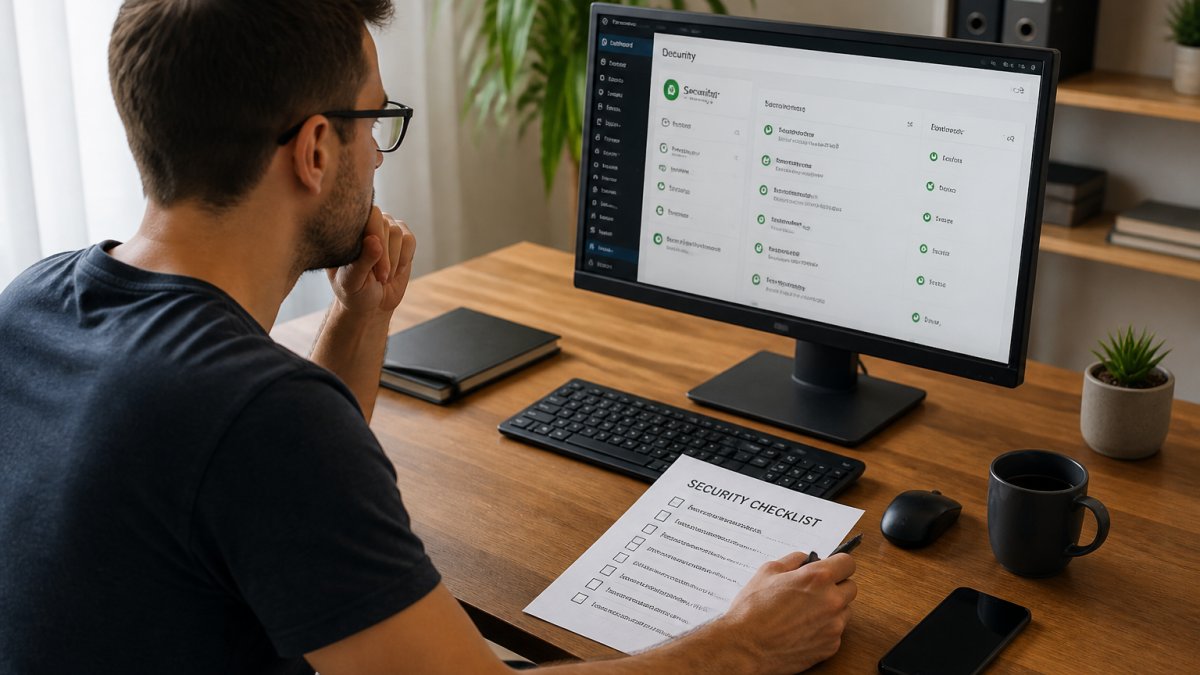
Diese Checkliste dauert etwa 2-3 Stunden beim ersten Mal.
Häufige Sicherheitsrisiken bei Billig-Hosting vermeiden
Günstiges Hosting hat echte Grenzen. Aber das sind keine Sicherheits-Lücken, das sind Dinge, die Sie selbst kontrollieren müssen.
Risiko 1: Überbelegter Server
Billig-Hosting bedeutet: Viele Websites auf einem Server. Wenn eine Website gehackt wird, können andere in Gefahr sein.
Das können Sie nicht verhindern. Aber Sie können es minimieren:
- Nutzen Sie Firewalls auf Datei-Ebene
- Monitoren Sie Ihre Website auf verdächtige Dateien
Bei 1euro-hosting.de erhalten Sie echte WordPress-Installationen mit vollem Zugriff. Das bedeutet: Sie kontrollieren die Sicherheit komplett.
Risiko 2: Fehlende automatische Updates
Manche Hosting-Anbieter updaten WordPress nicht automatisch. Das ist ein großes Risiko.
Die Lösung: Aktivieren Sie automatische Updates selbst im WordPress-Admin-Panel. Dazu brauchen Sie nur einen Klick.
Risiko 3: Schwacher Datenbankschutz
Billig-Hosting bietet manchmal nur Basis-Datenbankschutz. Die Lösung:
- Ändern Sie das Datenbankpasswort regelmäßig (monatlich)
- Nutzen Sie einen eindeutigen Datenbankprefix (nicht "wp_")
- Beschränken Sie Datenbank-Zugriff auf localhost
Im Plesk-Panel können Sie diese Einstellungen ändern.
Risiko 4: Unzureichende Backups
Manche Anbieter bieten keine automatischen Backups. Das ist fahrlässig.
Ihre Lösung: Nutzen Sie ein Backup-Plugin (siehe oben).
Fazit: Günstiges Hosting mit professioneller Sicherheit
Günstiges WordPress Hosting sicher zu konfigurieren ist nicht schwer, es erfordert nur Aufmerksamkeit.
Die Kernpunkte:
- Überprüfen Sie Systemvoraussetzungen (PHP, MySQL)
- Aktivieren Sie SSL und erzwingen Sie HTTPS
- Härten Sie WordPress mit .htaccess und wp-config.php
- Schützen Sie Logins mit Brute-Force-Schutz und 2FA
- Installieren Sie ein Sicherheits-Plugin
- Automatisieren Sie Backups
- Folgen Sie der Anfänger-Checkliste
Mit diesen Schritten erreichen Sie professionelles Sicherheitsniveau. Ihre Website ist dann nicht nur günstig, sie ist auch sicher.
Bei 1euro-hosting.de bekommen Sie alle Werkzeuge, die Sie brauchen: SSL-Zertifikat, Plesk-Kontrollpanel, volle Kontrolle über Webspace und E-Mail. Das ist die Grundlage für sichere WordPress-Websites.
Häufig gestellte Fragen
Ist günstiges WordPress Hosting wirklich sicher, oder muss ich mit ständigen Sicherheitsproblemen rechnen?
Günstiges Hosting ist sicher, wenn Sie es richtig konfigurieren. Die Sicherheit hängt nicht vom Preis ab, sondern von Ihrer Konfiguration: SSL-Verschlüsselung, starke Passwörter, regelmäßige Backups und aktuelle Software. Viele Sicherheitslücken entstehen durch Vernachlässigung, nicht durch billige Server. Mit den richtigen Maßnahmen erreichen Sie auch bei niedrigem Budget ein professionelles Sicherheitsniveau.
Welche Sicherheitsvorkehrungen sind bei WordPress Hosting Pflicht?
Drei Maßnahmen sind unverzichtbar: Erstens SSL-Verschlüsselung für HTTPS-Verbindungen aktivieren. Zweitens automatische Sicherheits-Updates für WordPress, Plugins und Themes konfigurieren. Drittens regelmäßige Backups durchführen - mindestens wöchentlich. Zusätzlich sollten Sie Zwei-Faktor-Authentifizierung für den Admin-Bereich einrichten und Login-Limitierungen gegen Brute-Force-Attacken aktivieren.
Wie oft sollte ich Backups meiner WordPress-Website machen?
Das hängt von Ihrer Website-Aktivität ab. Für Blogs mit regelmäßigen neuen Inhalten empfehlen sich wöchentliche Backups. Bei täglichen Änderungen oder E-Commerce-Websites sind tägliche Backups sinnvoll. Nutzen Sie Backup-Automatisierung über Plugins oder Ihr Hosting-Kontrollpanel, damit Sie nicht manuell eingreifen müssen. Speichern Sie Backups auch außerhalb Ihres Servers - auf einem Cloud-Speicher oder lokal auf Ihrem Computer.
Kann ich mein günstiges Hosting-Paket durch Hardening auf professionelles Sicherheitsniveau heben?
Ja, absolut. Hardening via .htaccess und wp-config.php sind kostenlose Maßnahmen, die erhebliche Sicherheitsgewinne bringen. Sie können damit Verzeichnisschutz einrichten, Datei-Zugriff beschränken und Admin-Bereich absichern. Kombiniert mit SSL-Zertifikat, Firewall-Einstellungen im Hosting-Panel und Sicherheits-Plugins erhalten Sie ein robustes System - auch mit minimalem Budget.
Günstiges WordPress Hosting muss nicht unsicher sein. Mit den richtigen manuellen Sicherheitsmaßnahmen erzielen Sie Profi-Standard. 1euro-hosting.de bietet Ihnen die volle Kontrolle mit automatischen SSL-Zertifikaten und dem Plesk-Kontrollpanel, alles ab 1 € pro Monat. Starten Sie heute und sichern Sie Ihre Website richtig.