 how-to
WordPress Performance verbessern für bessere Rankings
Inhaltsverzeichnis
- Das richtige Hosting wählen: Schnelle Server und PHP-Optimierung
- WordPress Ladezeit optimieren mit Caching: Browser-, Server- und Plugin-Cache richtig konfigurieren
- WordPress Cache-Plugin installieren und einstellen: Praktische Schritt-für-Schritt-Anleitung
- Bilder komprimieren und WebP-Format nutzen: Schnellere Ladezeiten durch Bildoptimierung
- Plugins reduzieren und optimieren: Weniger Plugins = schnellere Website
- Datenbank bereinigen und JavaScript/CSS minifizieren: Technische Optimierungen mit Sicherheit
Das richtige Hosting wählen: Schnelle Server und PHP-Optimierung
Ihre Hosting-Wahl entscheidet über die Hälfte Ihrer Performance - sie ist fundamental, um WordPress Performance verbessern zu können.
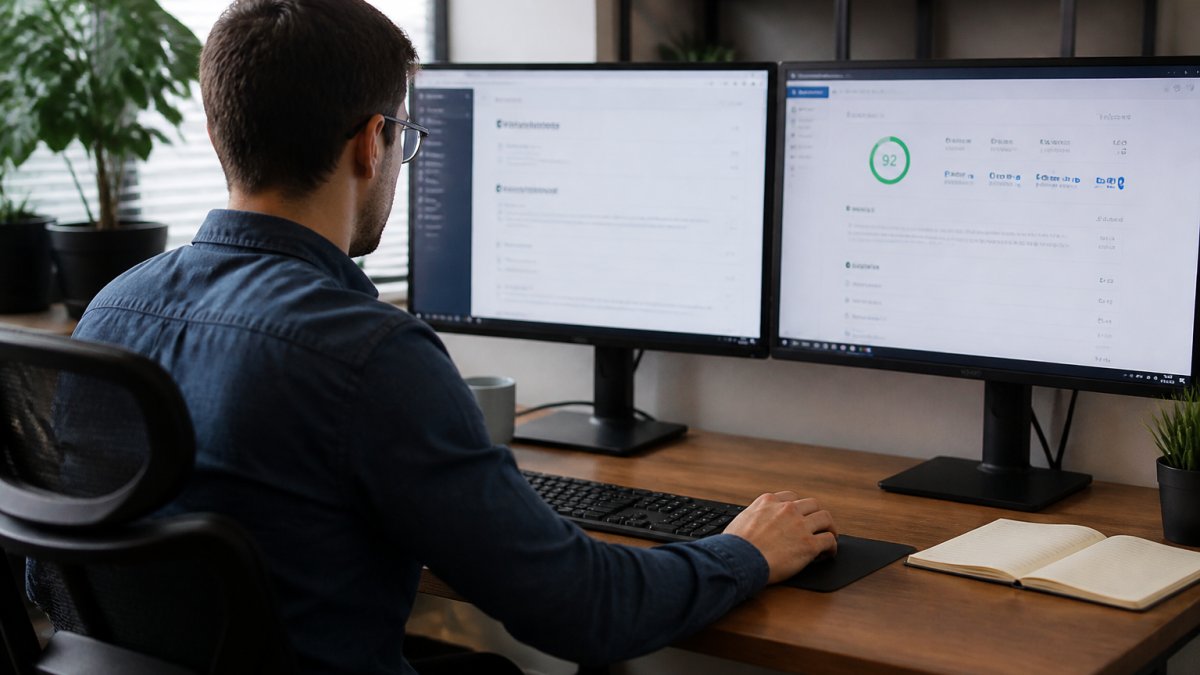
Ein guter Webserver antwortet in unter 200 Millisekunden. Ein schlechter braucht 800 Millisekunden oder mehr. Das ist nicht Ihre Schuld, das ist das Hosting.
Was macht gutes Hosting aus?
- Schnelle PHP-Version: PHP 8.2 oder höher
- SSD-Speicher: Nicht HDD. SSDs sind 10x schneller
- Genug RAM: Mindestens 4 GB für WordPress
- Gutes Rechenzentrum: Nähe zu Ihren Besuchern
- Automatische Updates: PHP und WordPress sollten aktuell bleiben
1euro-hosting.de bietet echtes WordPress-Hosting mit modernem Server-Setup.
Vergleichen Sie die Serverantwortzeit (Time to First Byte). Das ist die erste Metrik, die zählt. Wenn Ihr Server schnell antwortet, wird alles andere einfacher.
WordPress Ladezeit optimieren mit Caching: Browser-, Server- und Plugin-Cache richtig konfigurieren
Caching ist die stärkste Waffe gegen langsame Websites.
Das Prinzip: Speichern Sie Ihre Website so, dass sie schneller geladen werden kann. Statt jedes Mal die ganze Seite neu zu bauen, zeigen Sie eine gespeicherte Kopie.
Es gibt drei Arten von Caching:
Browser-Cache aktivieren
Der Browser des Besuchers speichert Dateien lokal. Beim nächsten Besuch muss er sie nicht neu herunterladen.
So aktivieren Sie es. Fügen Sie das in die .htaccess-Datei Ihres Servers ein:
Server-Cache einrichten
Der Server speichert fertig gebaute Seiten. Wenn ein Besucher kommt, zeigt der Server die Kopie statt die Seite neu zu bauen.
Das macht ein Cache-Plugin für Sie. Sie müssen nur einstellen, wie lange die Kopien gültig sind.
Typische Einstellung: 24 Stunden. Nach 24 Stunden wird die Seite neu gebaut und erneut gespeichert.
WordPress Cache-Plugin installieren und einstellen: Praktische Schritt-für-Schritt-Anleitung
Ein Cache-Plugin ist das erste, das Sie installieren sollten.
Beliebte Optionen sind WP Super Cache, W3 Total Cache oder LiteSpeed Cache. Sie alle machen das Gleiche: Sie speichern Ihre Seiten und servieren die Kopien.
Cache-Plugin aktivieren und Standard-Einstellungen prüfen
Schritt 1: Plugin installieren
- Gehen Sie in WordPress zu "Plugins" → "Neues Plugin hinzufügen"
- Suchen Sie nach "WP Super Cache"
- Klicken Sie "Installieren" und dann "Aktivieren"
Schritt 2: Basis-Einstellungen öffnen
- Gehen Sie zu "Einstellungen" → "WP Super Cache"
- Klicken Sie auf "Caching aktivieren"
- Das war's. Das Plugin funktioniert jetzt.
Schritt 3: Cache-Einstellungen prüfen
Unter "Advanced" finden Sie diese Optionen:
- Cache-Timeout: Wie lange eine Seite gespeichert wird (Standard: 3600 Sekunden = 1 Stunde)
- Gzip-Kompression: Macht Dateien kleiner (immer aktivieren)
- Preload: Das Plugin baut Caches automatisch vor (hilft bei großen Websites)
Lassen Sie die Standard-Einstellungen. Sie funktionieren für die meisten Websites.
Ausnahmen und Exklusionen konfigurieren
Manche Seiten sollten nicht gecacht werden.
Nicht cachen:
- Login-Seite
- Warenkorb und Checkout
- Benutzer-Konten-Seiten
- Dynamische Inhalte (z.B. Live-Preise)
So konfigurieren Sie Ausnahmen:
- Gehen Sie zu "Einstellungen" → "WP Super Cache" → "Advanced"
- Unter "Donotcachelist" fügen Sie Seiten ein, die nicht gecacht werden sollen
- Beispiel:
/wp-login.php,/checkout/,/mein-konto/
Das Plugin ignoriert diese URLs und generiert jedes Mal eine neue Seite.
Bilder komprimieren und WebP-Format nutzen: Schnellere Ladezeiten durch Bildoptimierung
Bilder sind die größten Dateien auf Ihrer Website.
Ein unkomprimiertes Foto kann 5 MB sein. Ein komprimiertes Bild 300 KB. Das ist ein riesiger Unterschied.
Lazy Loading für Bilder aktivieren
Lazy Loading bedeutet: Bilder laden erst, wenn der Besucher sie sieht.
Statt alle Bilder beim Seitenladestart zu laden, warten Sie, bis der Besucher nach unten scrollt. Dann laden Sie das Bild.
Das spart Bandbreite und macht die Seite schneller.
So aktivieren Sie es:
- Gehen Sie zu "Einstellungen" → "Mediathek"
- Suchen Sie "Lazy Loading"
- WordPress hat das seit Version 5.5 eingebaut, aktivieren Sie es einfach
Oder verwenden Sie ein Plugin wie "Lazy Load by WP Rocket".
Bildgröße und Format reduzieren
Hier sind die drei wichtigsten Regeln:
1. Richtige Größe hochladen
Laden Sie Bilder nicht größer hoch, als sie auf der Website angezeigt werden.
Beispiel: Ein Bild, das auf der Website 600 Pixel breit ist, sollte nicht 4000 Pixel breit hochgeladen werden.
2. Komprimieren Sie vor dem Upload
Verwenden Sie ein Komprimierungs-Tool:
- Tinypng.com (online, kostenlos)
- ImageOptim (Mac, kostenlos)
- FileOptimizer (Windows, kostenlos)
Diese Tools reduzieren die Dateigröße um 50-80%, ohne die Qualität zu verschlechtern.
3. Nutzen Sie WebP-Format
WebP ist moderner als JPG. Es ist 25% kleiner bei gleicher Qualität.
Ein Plugin wie "WebP Express" konvertiert Ihre Bilder automatisch zu WebP.
| Schritt | Werkzeug | Zeit | Effekt |
|---|---|---|---|
| Größe reduzieren | Tinypng | 2 min | 50% Größenreduktion |
| WebP konvertieren | WebP Express Plugin | 1 min (automatisch) | Weitere 25% Reduktion |
| Lazy Loading | WordPress Einstellung | 1 min | Schnelleres Laden beim Scrollen |
Plugins reduzieren und optimieren: Weniger Plugins = schnellere Website
Jedes Plugin lädt Code. Mehr Plugins = mehr Code = langsamere Website.
Viele Website-Betreiber haben 30, 40 oder sogar 50 Plugins. Das ist zu viel.
Eine schnelle Website hat 10-15 Plugins. Nicht mehr.
Inaktive und doppelte Plugins deaktivieren
Schritt 1: Inaktive Plugins finden
- Gehen Sie zu "Plugins"
- Suchen Sie nach Plugins mit Status "Inaktiv"
- Löschen Sie sie (nicht nur deaktivieren, löschen)
Inaktive Plugins sind Müll. Sie nehmen Platz weg und sind ein Sicherheitsrisiko.
Schritt 2: Doppelte Funktionen finden
Haben Sie zwei Plugins für die gleiche Funktion? Beispiel: Zwei SEO-Plugins oder zwei Backup-Plugins?
Behalten Sie nur eines. Löschen Sie das andere.
Schritt 3: Unnötige Plugins deaktivieren
Fragen Sie sich bei jedem Plugin: "Brauche ich das wirklich?"
Beispiele für oft unnötige Plugins:
- "Related Posts", WordPress kann das eingebaut
- "Social Sharing", Das braucht fast niemand
- "Testimonials", Ein einfaches Theme macht das auch
- "Contact Form", WPForms ist oft genug
Wenn Sie unsicher sind, deaktivieren Sie das Plugin für eine Woche. Wenn keiner merkt, dass es weg ist, löschen Sie es.
Render-Blocking-Ressourcen identifizieren und beheben
Manche Plugins laden Code, der die Seite blockiert. Das nennt sich "Render-Blocking".
Das bedeutet: Die Seite kann nicht angezeigt werden, bis dieser Code geladen ist.
So finden Sie Render-Blocking-Ressourcen:
- Öffnen Sie PageSpeed Insights
- Schauen Sie unter „Empfehlungen“ nach „Ressourcen beseitigen, die das Rendering blockieren“
- Das Tool zeigt Ihnen, welche Dateien das Problem sind
Typischerweise sind es:
- CSS-Dateien von Plugins
- JavaScript-Dateien von Plugins
- Schriftarten von Google Fonts
Was hilft:
- Deaktivieren Sie das Plugin, das die Datei lädt
- Oder verwenden Sie ein Plugin wie "Async JavaScript" um die Blockierung zu entfernen
Datenbank bereinigen und JavaScript/CSS minifizieren: Technische Optimierungen mit Sicherheit
Die Datenbank speichert alle Ihre Inhalte. Mit der Zeit wird sie aufgebläht mit Müll.
Alte Revisionen, gelöschte Kommentare, Spam, all das bleibt in der Datenbank.
Datenbank-Cleanup durchführen
So bereinigen Sie Ihre Datenbank sicher:
Mit einem Plugin (einfacher):
- Installieren Sie "WP-Optimize"
- Gehen Sie zu "WP-Optimize"
- Klicken Sie "Run Optimization"
Das Plugin entfernt:
- Alte Post-Revisionen (behalten Sie die letzten 3)
- Gelöschte Kommentare
- Spam-Kommentare
- Verwaiste Metadaten
Das macht Ihre Datenbank 20-30% kleiner.
Manuell (für Fortgeschrittene):
Geben Sie diese Befehle in phpMyAdmin ein:
DELETE FROM wp_posts WHERE post_type = 'revision';
DELETE FROM wp_comments WHERE comment_approved = 'spam';
Aber Vorsicht: Machen Sie vorher ein Backup. Wenn etwas schief geht, können Sie die Datenbank nicht wiederherstellen.

### CSS und JavaScript komprimieren

"Minifizieren" bedeutet: Entfernen Sie alle unnötigen Zeichen aus Code.

Beispiel:

Vorher:
```css
body {
  background-color: #ffffff;
  font-family: Arial, sans-serif;
}
Nachher:
```css
body{background-color:#fff;font-family:Arial,sans-serif}


<section style="margin:3rem 0 2rem 0;" itemscope itemtype="https://schema.org/FAQPage"><h2 style="font-weight:700; margin:0 0 4px 0;">Häufig gestellte Fragen</h2><div style="padding:20px 0; border-bottom:1px solid #e5e7eb;" itemscope itemprop="mainEntity" itemtype="https://schema.org/Question"><h3 style="font-weight:600; margin:0 0 8px 0;" itemprop="name">Wie kann ich die WordPress Performance messen und überprüfen?</h3><div style="line-height:1.7;" itemscope itemprop="acceptedAnswer" itemtype="https://schema.org/Answer"><p itemprop="text" style="margin:0;">Nutzen Sie Google PageSpeed Insights oder Lighthouse, um Ihre WordPress-Ladezeit zu messen. Diese Tools zeigen Ihnen Core Web Vitals wie LCP, INP und CLS. Führen Sie Messungen mehrmals durch, um zuverlässige Ergebnisse zu erhalten. Dokumentieren Sie die Baseline-Werte vor Optimierungen, damit Sie den Erfolg später überprüfen können. Testen Sie sowohl auf Desktop als auch auf Mobilgeräten, da die Werte unterschiedlich ausfallen.</p></div></div><div style="padding:20px 0; border-bottom:1px solid #e5e7eb;" itemscope itemprop="mainEntity" itemtype="https://schema.org/Question"><h3 style="font-weight:600; margin:0 0 8px 0;" itemprop="name">Welche Rolle spielen Core Web Vitals für WordPress Rankings?</h3><div style="line-height:1.7;" itemscope itemprop="acceptedAnswer" itemtype="https://schema.org/Answer"><p itemprop="text" style="margin:0;">Core Web Vitals sind ein Ranking-Faktor bei Google. Sie messen das Nutzererlebnis: Largest Contentful Paint (LCP) zeigt Ladegeschwindigkeit, Interaction to Next Paint (INP) misst Reaktionsfähigkeit, und Cumulative Layout Shift (CLS) bewertet visuelle Stabilität. Websites mit guten Core Web Vitals erhalten einen Ranking-Vorteil. Eine schlechte Performance führt zu höheren Absprungsquoten und niedrigeren Rankings.</p></div></div><div style="padding:20px 0; border-bottom:1px solid #e5e7eb;" itemscope itemprop="mainEntity" itemtype="https://schema.org/Question"><h3 style="font-weight:600; margin:0 0 8px 0;" itemprop="name">Welche WordPress Cache-Plugins sind am effektivsten?</h3><div style="line-height:1.7;" itemscope itemprop="acceptedAnswer" itemtype="https://schema.org/Answer"><p itemprop="text" style="margin:0;">Die meisten modernen WordPress Cache-Plugins funktionieren ähnlich gut. Wählen Sie ein etabliertes Plugin mit guten Bewertungen und regelmäßigen Updates. Wichtig ist die richtige Konfiguration: Aktivieren Sie Browser-Cache, Server-Cache und GZIP-Komprimierung. Testen Sie das Plugin nach Installation und vergleichen Sie die Ladezeiten vorher und nachher mit PageSpeed Insights.</p></div></div><div style="padding:20px 0; border-bottom:1px solid #e5e7eb;" itemscope itemprop="mainEntity" itemtype="https://schema.org/Question"><h3 style="font-weight:600; margin:0 0 8px 0;" itemprop="name">Wie oft sollte ich die WordPress-Performance überprüfen und optimieren?</h3><div style="line-height:1.7;" itemscope itemprop="acceptedAnswer" itemtype="https://schema.org/Answer"><p itemprop="text" style="margin:0;">Überprüfen Sie Ihre WordPress-Performance mindestens monatlich. Nach jeder größeren Änderung (neue Plugins, Theme-Updates, neue Inhalte) sollten Sie sofort messen. Richten Sie regelmäßige Wartung ein: Bereinigen Sie die Datenbank monatlich, aktualisieren Sie Plugins und überprüfen Sie Bilder auf Optimierungspotenzial. Kontinuierliche Optimierung führt zu besseren Rankings und besserer Nutzererfahrung.</p></div></div></section>

---

Das Fundament ist schnelles Hosting. Bei 1euro-hosting.de bekommen Sie optimiertes WordPress-Hosting mit modernem Server-Setup, Plesk-Panel für volle Kontrolle, und SSL-Zertifikat, alles ab 1 Euro monatlich ohne versteckte Kosten. Jetzt starten Sie mit besserer Performance. Mit den Optimierungen aus diesem Guide und gutem Hosting erreichen Sie Rankings, die Ihre Konkurrenz überraschen werden.