 how-to
Erste WordPress-Seite einrichten: Einfach 2026
Inhaltsverzeichnis
- Was Sie vor dem Start wissen sollten
- WordPress installieren - Die Grundlage schaffen
- WordPress Grundeinstellungen nach der Installation
- Ihre WordPress-Startseite festlegen und strukturieren
- Theme auswählen und erste Inhalte erstellen
- WordPress-Website Kosten und Budgetplanung
- Häufige Fehler vermeiden und Ihre Website testen
- Fazit: Ihre WordPress-Seite ist bereit
- Häufig gestellte Fragen
Zuletzt aktualisiert: 4. Oktober 2026
Was Sie vor dem Start wissen sollten
Eine WordPress-Seite einrichten ist einfacher, als viele denken. Mit den richtigen Schritten können auch Anfänger ohne technisches Vorwissen online gehen.
Die meisten Anfänger machen denselben Fehler: Sie springen direkt in die Technik, ohne einen Plan zu haben. Das führt zu Verwirrung und verschwendeter Zeit.
Ihre Website braucht einen Zweck:
- Geschäftliches Portfolio zeigen
- Blog-Inhalte veröffentlichen
- Kunden akquirieren
- Hobbys oder Projekte präsentieren
Bei 1euro-hosting.de erhalten Sie eine vollwertige WordPress-Installation. Das bedeutet: Sie bekommen echte Kontrolle über Ihre Website, inklusive Plesk-Kontrollpanel und SSL-Zertifikat. Keine versteckten Kosten, keine Einrichtungsgebühren.
WordPress installieren - Die Grundlage schaffen
Die Installation ist der erste echte Schritt. Mit modernen Hosting-Anbietern dauert das nur wenige Minuten. Sie müssen nicht programmieren können.
Die meisten Hosting-Provider bieten One-Click-Installation an. Das bedeutet: Sie klicken einen Button, und WordPress wird automatisch installiert.
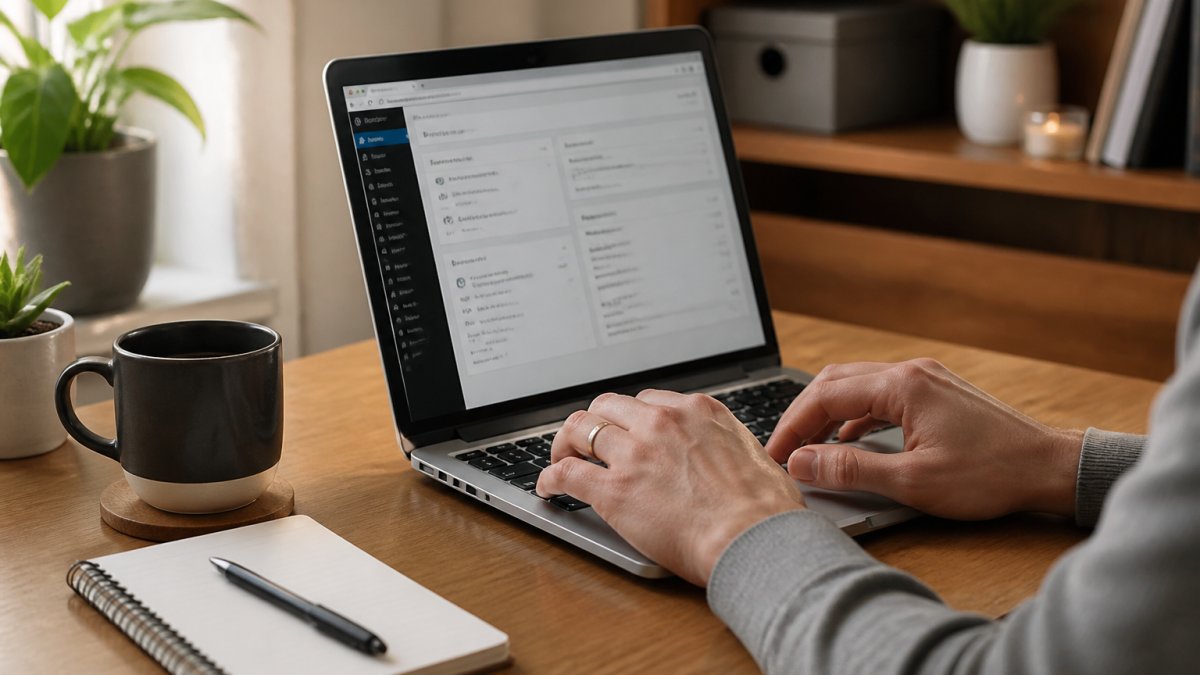
So funktioniert es in 5 Schritten:
- Hosting-Paket auswählen - Ein einfaches Paket für Anfänger reicht. Sie brauchen nicht das teuerste Angebot.
- Domain registrieren - Das ist der Name Ihrer Website (beispiel.de). Viele Anbieter registrieren die Domain kostenlos im ersten Jahr.
- WordPress installieren - Klicken Sie auf "WordPress installieren" im Kontrollpanel.
- Admin-Daten notieren - Sie erhalten einen Benutzernamen und ein Passwort. Speichern Sie diese sicher.
- Zum Dashboard gehen - Öffnen Sie www.ihre-domain.de/wp-admin und melden Sie sich an.
Das war es. Ihre WordPress-Seite existiert jetzt.
WordPress Grundeinstellungen nach der Installation
Nach der Installation müssen Sie einige Grundeinstellungen vornehmen. Das dauert etwa 10 Minuten und ist wichtig für die Sicherheit und Funktionalität.
Gehen Sie in das Dashboard (wp-admin) und öffnen Sie "Einstellungen". Hier sind die wichtigsten Punkte:
Allgemein:
- Setzen Sie den Titel Ihrer Website (beispiel: "Mein Portfolio" oder "Technik-Blog")
- Schreiben Sie eine kurze Tagline (Untertitel), der beschreibt, worum es geht
- Wählen Sie die Zeitzone richtig aus
Lesen:
- Entscheiden Sie: Zeige ich Blog-Beiträge oder eine statische Startseite?
- Für Anfänger: Wählen Sie "Neueste Beiträge"
Diskussionen:
- Schalten Sie Kommentare aus, wenn Sie sie nicht brauchen
- Das spart Zeit bei der Moderation
Permalinks:
- Wählen Sie "Beitragsnamen" statt "Standard"
- Das macht Ihre URLs leserfreundlicher
Diese Einstellungen können Sie später jederzeit ändern. Keine Panik, wenn Sie etwas übersehen.
Ihre WordPress-Startseite festlegen und strukturieren
Die Startseite ist der erste Eindruck. Sie sollte klar machen, worum es auf Ihrer Website geht.
Es gibt zwei Optionen: Eine statische Startseite mit Willkommenstext oder eine Seite mit Ihren neuesten Blog-Beiträgen. Für Anfänger empfehlen wir die statische Startseite. Sie haben mehr Kontrolle.
So erstellen Sie eine Startseite:
- Gehen Sie zu "Seiten" → "Neue Seite erstellen"
- Nennen Sie sie "Startseite"
- Schreiben Sie einen kurzen, freundlichen Text (2-3 Absätze)
- Veröffentlichen Sie die Seite
- Gehen Sie zu "Einstellungen" → "Lesen"
- Wählen Sie "Statische Seite" und setzen Sie "Startseite" als Ihre Homepage
Wichtige Seiten, die Sie zusätzlich erstellen sollten:
- Über uns - Wer sind Sie? Was machen Sie?
- Kontakt - Wie können Besucher Sie erreichen?
- Datenschutz - Gesetzlich vorgeschrieben
- Impressum - Auch gesetzlich vorgeschrieben
Diese Seiten bilden die Navigation Ihrer Website. Besucher sollten sie leicht finden können.
Theme auswählen und erste Inhalte erstellen
Das Theme ist das Design Ihrer Website. Es bestimmt, wie alles aussieht. Die gute Nachricht: WordPress kommt mit kostenlosen Standard-Themes.
Gehen Sie zu "Design" → "Themes" und schauen Sie sich die kostenlosen Optionen an.
So wählen Sie ein Theme:
- Klicken Sie auf ein Theme, das Ihnen gefällt
- Klicken Sie "Aktivieren"
- Das war es - Ihre Website hat jetzt ein neues Aussehen
Jetzt können Sie Ihre ersten Inhalte erstellen. Gehen Sie zu "Beiträge" oder "Seiten" und schreiben Sie etwas.
Was Sie beim Schreiben beachten sollten:
- Verwenden Sie kurze Absätze
- Nutzen Sie Überschriften (H2, H3) zur Struktur
- Fügen Sie Bilder ein - diese machen Texte lebendiger
- Schreiben Sie für Ihre Leser, nicht für Suchmaschinen
Die Medienbibliothek ist Ihr Werkzeug für Bilder. Gehen Sie zu "Medien" → "Neue Datei hinzufügen" und laden Sie Fotos hoch.
WordPress-Website Kosten und Budgetplanung
Die Kosten für eine WordPress-Seite sind überschaubar, aber die Entscheidung zwischen WordPress.com und selbstgehostetem WordPress hat großen Einfluss auf Budget und Kontrolle.
WordPress.com vs. selbstgehostetes WordPress - Die Entscheidung vor dem Start
Beide Systeme nutzen WordPress, funktionieren aber grundlegend unterschiedlich:
| Kriterium | WordPress.com | Selbstgehostetes WordPress |
|---|---|---|
| Kontrolle | Begrenzt - Sie können keinen Code ändern, keine Plugins installieren (außer im Business-Plan) | Vollständig - Sie kontrollieren alles |
| Kosten/Monat | Kostenlos (mit Einschränkungen) oder 5-25 Euro | Ab 1 Euro (Hosting) + Domain (~10 Euro/Jahr) |
| Plugins | Nicht möglich (kostenlos) oder sehr begrenzt | Unbegrenzt |
| Themes | Begrenzte Auswahl | Tausende kostenlose und Premium-Themes |
| Skalierbarkeit | Schwierig - Sie stoßen schnell an Grenzen | Einfach - Sie wachsen mit Ihrer Website |
| Technische Kenntnisse | Keine nötig | Minimal (One-Click-Installation macht es einfach) |
| Dateneigentum | WordPress.com besitzt die Infrastruktur | Sie besitzen alles |
Wann WordPress.com sinnvoll ist: Sie möchten schnell einen Blog starten, haben kein technisches Interesse und brauchen keine Anpassungen.
Realistische Gesamtkosten für das erste Jahr (selbstgehostetes WordPress)
Wenn Sie sich für selbstgehostetes WordPress entscheiden, hier die tatsächlichen Kosten:
Unvermeidbare Kosten:
- Hosting: 1-15 Euro/Monat = 12-180 Euro/Jahr. Anfänger brauchen kein teures Paket - 1-5 Euro/Monat reicht für die ersten 10.000 Besucher/Monat.
- Domain: ~10 Euro/Jahr (oft im ersten Jahr kostenlos bei Hosting-Paketen)
- SSL-Zertifikat: Kostenlos (bei seriösen Hostern inklusive)
Optionale Kosten (später):
- Premium-Theme: 30-100 Euro (einmalig oder jährlich)
- Premium-Plugins: 0-200 Euro/Jahr (je nach Funktionen)
- Professionelle E-Mail: 1-5 Euro/Monat (falls Sie eine Geschäfts-E-Mail brauchen)
Gesamtbudget für Jahr 1:
- Minimal: 22 Euro (Hosting 12 Euro + Domain 10 Euro)
- Realistisch: 50-100 Euro (mit einem kostenlosen Theme und 1-2 kostenlosen Plugins)
- Mit Premium-Theme: 80-150 Euro
Das ist deutlich günstiger als eine Website von einer Agentur bauen zu lassen.
Warum selbstgehostetes WordPress trotz niedrigerer Kosten besser ist
Mit selbstgehostetem WordPress erhalten Sie mehr Kontrolle:
- Sie können Ihre Website jederzeit zu einem anderen Hoster umziehen
- Sie können alle Plugins installieren, die Sie brauchen
- Sie besitzen Ihre Daten und Ihre Besucher-Liste
- Sie können unbegrenzt E-Mail-Adressen mit Ihrer Domain erstellen
- Sie können Ihre Website verkaufen oder vermieten
WordPress.com ist praktisch, aber Sie mieten - Sie besitzen nicht.
Häufige Fehler vermeiden und Ihre Website testen
Anfänger machen systematische Fehler - sowohl bei der Einrichtung als auch beim Betrieb. Wenn Sie diese kennen und wissen, wie Sie sie beheben, sparen Sie Stunden Frustration.
Die häufigsten Fehler und wie Sie sie vermeiden
-
Zu viele Plugins installieren - Jedes Plugin verlangsamt Ihre Website und erhöht das Sicherheitsrisiko. Nutzen Sie nur, was Sie wirklich brauchen.
- Lösung: Installieren Sie Plugins nur, wenn Sie ein echtes Problem haben, das Sie damit lösen.
-
Keine Backups machen - Falls Ihre Website gehackt wird oder ein Plugin Fehler verursacht, können Sie ohne Backup alles verlieren.
- Lösung: Nutzen Sie ein Backup-Plugin. Stellen Sie automatische tägliche oder wöchentliche Backups ein.
-
Admin-Passwort nicht ändern - Das Standard-Passwort von der Installation ist unsicher. Hacker probieren Standard-Passwörter zuerst.
- Lösung: Ändern Sie das Passwort sofort nach der Installation. Nutzen Sie ein starkes Passwort (mindestens 16 Zeichen, Großbuchstaben, Zahlen, Sonderzeichen).
-
Nicht aktualisieren - WordPress und Plugins brauchen regelmäßige Updates. Diese schließen Sicherheitslücken.
- Lösung: Aktivieren Sie automatische Updates in den WordPress-Einstellungen (Einstellungen → Allgemein → Automatische Hintergrund-Updates).
-
Mobile nicht testen - Über 60 % der Besucher nutzen Smartphones. Wenn Ihre Website auf mobilen Geräten nicht funktioniert, verlieren Sie Besucher.
- Lösung: Öffnen Sie Ihre Website auf Desktop, Tablet und Smartphone. Nutzen Sie Google PageSpeed Insights, um Probleme zu finden.
Typische Installationsprobleme und Lösungen
Wenn die Installation nicht reibungslos läuft, sind das die häufigsten Probleme:
Problem: SSL-Fehler ("Ihre Verbindung ist nicht sicher")
- Ursache: Das SSL-Zertifikat ist nicht aktiviert oder nicht korrekt konfiguriert.
- Lösung:
- Melden Sie sich im Hosting-Kontrollpanel an (Plesk oder cPanel).
- Suchen Sie nach "SSL-Zertifikat" oder "Let's Encrypt".
- Aktivieren Sie das kostenlose SSL-Zertifikat für Ihre Domain.
- Warten Sie 15-30 Minuten, bis es aktiv ist.
- Öffnen Sie Ihre Website neu - der Fehler sollte weg sein.
Problem: DNS-Fehler ("Domain nicht erreichbar")
- Ursache: Die Domain zeigt nicht auf den richtigen Server.
- Lösung:
- Überprüfen Sie, wo Ihre Domain registriert ist (z. B. bei Ihrem Hoster oder einem separaten Registrar).
- Melden Sie sich dort an und suchen Sie nach "DNS-Einstellungen" oder "Nameserver".
- Setzen Sie die Nameserver auf die Werte, die Ihr Hosting-Anbieter angibt.
- Warten Sie 24 Stunden (DNS-Propagation), bis die Änderung überall aktiv ist.
- Testen Sie mit einem Online-Tool wie MXToolbox, ob die DNS-Einträge korrekt sind.
Problem: Login funktioniert nicht ("Ungültige Anmeldedaten")
- Ursache: Falscher Benutzername, falsches Passwort oder Datenbank-Fehler.
- Lösung:
- Überprüfen Sie, dass Sie den richtigen Benutzernamen verwenden (nicht "admin", sondern den Namen, den Sie bei der Installation gewählt haben).
- Nutzen Sie die "Passwort vergessen"-Funktion, um ein neues Passwort zu setzen.
- Falls das nicht funktioniert: Kontaktieren Sie Ihren Hosting-Support - sie können das Passwort zurücksetzen.
Problem: Plugins verursachen Fehler ("Weiße Seite" oder Fehler 500)
- Ursache: Ein Plugin ist nicht kompatibel mit Ihrer WordPress-Version oder mit anderen Plugins.
- Lösung:
- Melden Sie sich im WordPress-Dashboard an (falls möglich).
- Gehen Sie zu Plugins und deaktivieren Sie alle Plugins.
- Aktivieren Sie sie dann einzeln wieder - so finden Sie das fehlerhafte Plugin.
- Löschen Sie das fehlerhafte Plugin und suchen Sie nach einer Alternative.
- Falls Sie sich nicht anmelden können: Nutzen Sie FTP (oder den Dateimanager im Hosting-Panel), um den Plugins-Ordner zu finden und das fehlerhafte Plugin zu löschen.
So testen Sie Ihre Website gründlich
Bevor Sie Ihre Website live nehmen, führen Sie diese Checks durch:
Funktionalität:
- Öffnen Sie Ihre Website auf Desktop, Tablet und Smartphone
- Klicken Sie auf alle Links - funktionieren sie alle?
- Testen Sie Formulare (Kontaktformular, Newsletter-Anmeldung)
- Überprüfen Sie, dass Bilder laden
Performance:
- Nutzen Sie Online-Tools zur Performance-Analyse
- Ziel: Eine gute Performance auf Desktop und Mobile.
- Falls zu langsam: Bilder optimieren, Plugins reduzieren, Caching aktivieren
Sicherheit:
- Überprüfen Sie, dass SSL aktiv ist (grünes Schloss in der Adressleiste)
- Nutzen Sie ein Sicherheits-Plugin für einen Sicherheits-Check
SEO und Indexierung:
- Registrieren Sie Ihre Website bei Suchmaschinen-Tools
- Überprüfen Sie, dass Ihre Website indexiert ist (z.B. durch eine Suche in gängigen Suchmaschinen)
- Prüfen Sie, dass Ihre Sitemap vorhanden ist (www.ihre-domain.de/sitemap.xml)
Fazit: Ihre WordPress-Seite ist bereit
Eine WordPress-Seite einrichten ist kein Hexenwerk. Mit den richtigen Schritten und einem guten Hosting-Anbieter schaffen Sie das in wenigen Stunden.
Sie haben jetzt gelernt, wie Sie:
- WordPress installieren und konfigurieren
- Wichtige Seiten und Inhalte erstellen
- Ein Theme auswählen und anpassen
- Häufige Fehler vermeiden
- Ihre Website testen
Der nächste Schritt ist: Starten Sie. Wählen Sie einen Hosting-Anbieter, installieren Sie WordPress und erstellen Sie Ihre erste Seite. Die Perfektion kommt später.
Häufig gestellte Fragen
Wie erstelle ich eine WordPress-Website als absoluter Anfänger ohne technische Kenntnisse?
Die Installation einer WordPress-Seite ist heute deutlich einfacher als früher. Mit einem guten Hoster mit Plesk-Panel können Sie WordPress mit wenigen Klicks installieren. Danach folgen Sie einfach den Schritten in dieser Anleitung: Domain verbinden, Theme wählen, Grundeinstellungen anpassen, Startseite festlegen, erste Seiten anlegen. Kein Programmieren nötig - alles funktioniert über das Dashboard.
Welche Grundeinstellungen sollte ich direkt nach der WordPress-Installation vornehmen?
Nach der Installation sollten Sie in den Einstellungen folgendes konfigurieren: Website-Titel und Tagline anpassen, Zeitzone richtig einstellen, Permalink-Struktur auf 'Beitragsnamen' setzen (wichtig für SEO), SSL-Zertifikat aktivieren für Sicherheit, Suchmaschinen-Sichtbarkeit prüfen, und ein sicheres Passwort für den Admin-Account setzen. Diese Schritte dauern etwa 15 Minuten und bilden die Grundlage für eine sichere Website.
Wie lege ich meine Startseite in WordPress fest und strukturiere die Navigation?
Erstellen Sie zunächst eine neue Seite (nicht einen Beitrag) mit dem Namen 'Startseite'. Gehen Sie dann in Einstellungen > Lesen und wählen 'Statische Seite' aus. Dort können Sie Ihre neue Seite als Startseite festlegen. Für die Navigation erstellen Sie weitere Seiten wie 'Über uns', 'Leistungen' und 'Kontakt', ordnen diese im Menü-Manager an, und wählen das Menü als Haupt-Navigation aus.
Wie viel kostet es, eine WordPress-Website zu erstellen und zu betreiben?
Die Kosten für eine WordPress-Website setzen sich aus Hosting, Domain und optional einem Premium-Theme zusammen. Mit günstigen Hosting-Anbietern beginnen Sie bereits bei sehr niedrigen monatlichen Kosten. Domains haben jährliche Kosten. Viele Themes und Plugins sind kostenlos. So können Sie mit kleinerem Budget starten und später bei Bedarf erweitern - ohne versteckte Gebühren, wenn Sie einen transparenten Anbieter wählen.
Mit 1euro-hosting.de haben Sie einen zuverlässigen Partner für den Start. Ab 1 Euro pro Monat bekommen Sie echtes WordPress-Hosting mit vollständiger Kontrolle über Webspace und E-Mail-Postfächer. Monatlich kündbar, ohne Einrichtungsgebühren, mit SSL-Zertifikat und Plesk-Kontrollpanel. Ihre Website ist sofort online und sicher. Jetzt starten, ab 1 €.